마크다운 표 만들기
기본 문법 — 세로줄과 하이픈
마크다운 표는 세로줄(|)로 칸을 나누고, 둘째 줄에 하이픈을 넣어 머리글과 본문을 가릅니다. 그게 전부입니다.
| 플랫폼 | 마크다운 지원 | 붙여넣기 방식 |
| --- | --- | --- |
| 네이버 블로그 | 없음 | 서식 그대로 복사 |
| 티스토리 | 부분 지원 | HTML 모드 |
| 벨로그 | 완전 지원 | 마크다운 그대로 |
결과는 이렇게 나옵니다.
| 플랫폼 | 마크다운 지원 | 붙여넣기 방식 |
|---|---|---|
| 네이버 블로그 | 없음 | 서식 그대로 복사 |
| 티스토리 | 부분 지원 | HTML 모드 |
| 벨로그 | 완전 지원 | 마크다운 그대로 |
규칙은 세 줄이면 끝납니다.
- 둘째 줄(구분선)은 필수입니다. 이 줄이 없으면 표로 인식되지 않고 세로줄이 그대로 나옵니다.
- 칸 수는 머리글 줄이 기준입니다. 아래 줄에서 칸이 모자라면 빈 칸으로, 넘치면 잘려 나갑니다.
- 세로줄이 세로로 안 맞아도 됩니다.
|플랫폼|지원|처럼 붙여 써도 똑같이 동작합니다. 보기 좋으라고 맞추는 것일 뿐입니다.
양 끝의 세로줄도 생략할 수 있지만, 넣는 쪽을 권합니다. 셀 내용이 비었을 때 칸이 밀리는 실수를 막아줍니다.
정렬 지정하기
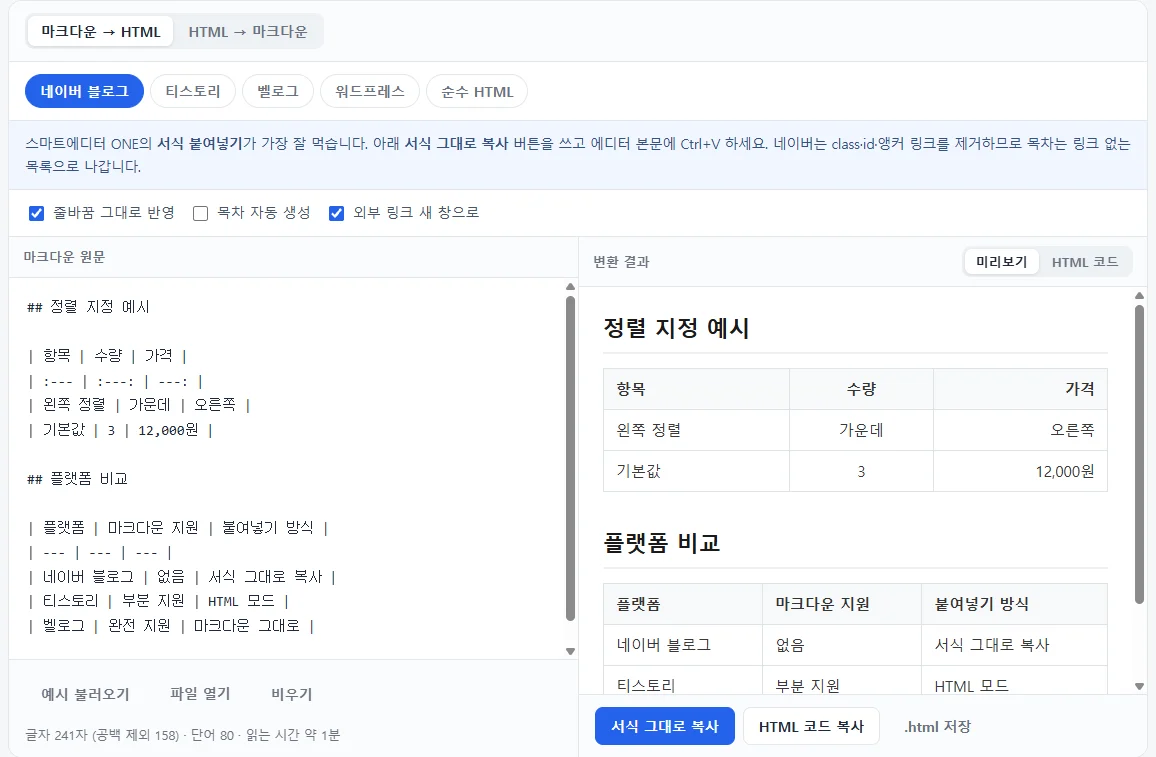
구분선의 하이픈 양옆에 콜론(:)을 붙이면 그 열의 정렬이 정해집니다.
| 항목 | 수량 | 가격 |
| :--- | :---: | ---: |
| 왼쪽 정렬 | 가운데 | 오른쪽 |
| 기본값 | 3 | 12,000원 || 구분선 | 정렬 | 쓰는 곳 |
|---|---|---|
--- | 왼쪽 (기본값) | 대부분의 텍스트 |
:--- | 왼쪽 (명시) | 기본값과 같음 |
:---: | 가운데 | O/X, 상태, 짧은 라벨 |
---: | 오른쪽 | 숫자·금액·날짜 |
숫자 열은 오른쪽 정렬이 원칙입니다. 자릿수가 세로로 맞아야 큰 값과 작은 값이 한눈에 구별됩니다. 가격표나 통계표에서 이것만 지켜도 표가 훨씬 읽기 편해집니다.
표가 깨지는 다섯 가지 원인
표가 표로 안 나올 때는 거의 이 다섯 중 하나입니다.
- 구분선이 없습니다. 가장 흔합니다. 머리글 바로 아래에
| --- | --- |줄이 반드시 있어야 합니다. 하이픈은 세 개 이상이면 됩니다. - 표 바로 위에 빈 줄이 없습니다. 문단 바로 다음 줄에서 표를 시작하면 앞 문단에 딸려 들어갑니다. 표 앞뒤로 빈 줄을 한 줄씩 넣으세요.
- 셀 안에 세로줄이 들어갔습니다. 셀 내용에
|문자가 있으면 그 자리에서 칸이 갈라집니다.\|처럼 역슬래시를 앞에 붙여 escape 하거나,또는이라는 말로 바꾸세요. - 셀 안에서 줄바꿈을 했습니다. 마크다운 표의 한 행은 반드시 한 줄입니다. 셀 안에서 Enter를 치면 그 지점에서 표가 끝납니다. 줄바꿈이 꼭 필요하면
<br>을 쓰세요. - 칸 수가 안 맞습니다. 머리글이 3칸인데 어떤 행이 4칸이면 마지막 칸이 사라집니다. 셀이 비더라도 세로줄 개수는 맞춰야 합니다.
노션이나 옵시디언에서 내보낸 표가 유독 자주 깨지는 이유도 대부분 4번입니다. 원본에서 셀 안 줄바꿈을 썼기 때문입니다. 노션 가이드와 옵시디언 가이드에 각각 정리해 두었습니다.
엑셀·구글시트에서 옮기기
이미 스프레드시트에 있는 표를 마크다운으로 다시 타이핑할 필요는 없습니다. 두 가지 길이 있습니다.
방법 1 — 변환기에 HTML로 붙여넣기
엑셀이나 구글시트에서 범위를 선택해 복사하면 클립보드에 HTML 표가 들어갑니다. 변환기의 HTML → 마크다운 역변환 기능에 그대로 붙여넣으면 마크다운 표로 바뀝니다. 셀 수가 많을수록 이 방법이 압도적으로 빠릅니다.
방법 2 — 수식으로 만들기
표가 계속 갱신되는 경우라면 시트에서 아예 마크다운 문자열을 만들어 두는 방법도 있습니다. 빈 열에 이 수식을 넣고 아래로 끌면 됩니다.
="| "&A2&" | "&B2&" | "&C2&" |"만들어진 열을 통째로 복사해 붙여넣고, 머리글 아래에 구분선 한 줄만 손으로 넣으면 완성입니다.
어느 쪽이든 옮긴 뒤에는 셀 안에 줄바꿈이나 세로줄이 없는지 확인하세요. 스프레드시트에서 Alt+Enter로 넣은 줄바꿈이 그대로 따라와 표를 깨뜨리는 일이 잦습니다.
플랫폼별로 표가 어떻게 나오나
같은 마크다운 표라도 발행하는 곳에 따라 결과가 다릅니다.
| 플랫폼 | 표 지원 | 주의할 점 |
|---|---|---|
| 네이버 블로그 | 표시됨 | 정렬·배경색이 지워집니다. 테두리를 유지하려면 인라인 스타일이 필요한데, 변환기의 네이버 모드가 자동으로 넣어줍니다. |
| 티스토리 | 완전 지원 | HTML 모드로 붙여넣으세요. 스킨에 따라 표 테두리 CSS가 덮어써질 수 있습니다. |
| 벨로그 | 완전 지원 | 마크다운을 그대로 붙여넣으면 됩니다. 변환할 필요조차 없습니다. |
| 워드프레스 | 완전 지원 | 구텐베르크 표 블록으로 들어갑니다. 변환기의 워드프레스 모드가 블록 주석을 붙여줍니다. |
모바일도 고려해야 합니다. 열이 다섯 개를 넘으면 휴대폰 화면에서 글자가 뭉개집니다. 한국 블로그 방문자는 대부분 모바일이므로, 열이 많은 표는 두 개로 쪼개거나 항목을 행으로 돌리는 편이 낫습니다.
읽기 좋은 표를 만드는 요령
- 열은 4개 이하로. 비교 대상이 많으면 표를 나누세요. 가로 스크롤이 생기는 순간 아무도 안 읽습니다.
- 머리글은 짧게. 머리글이 길면 그 열 전체가 넓어집니다. "월 예상 수익(원)"보다 "월 수익"이 낫습니다.
- 빈 칸은 비워두지 말고
-를 넣으세요. 값이 없는 것인지 빠뜨린 것인지 구별됩니다. - 표 안에서는 문장을 쓰지 마세요. 셀에 두 줄 넘는 설명이 들어가면 표의 장점이 사라집니다. 그럴 내용은 표 아래 문단으로 빼세요.
- 표 위에 한 줄 설명을 넣으세요. "정리하면 이렇습니다" 같은 문장 하나가 있으면 검색엔진이 표의 맥락을 이해합니다.
표는 목록보다 정보 밀도가 높아서 체류 시간에도 유리합니다. 비교·정리·요약은 가능하면 표로 만드세요. 문법은 위의 세 줄이 전부이고, 플랫폼별 변환은 변환기가 처리합니다.
변환기로 돌아가기 마크다운 표를 붙여넣고 플랫폼만 고르면 됩니다. HTML 표 → 마크다운 역변환도 됩니다.