노션 내보내기로 블로그 글 발행하기
내보내기 설정 — 무엇을 고를 것인가
노션 페이지 오른쪽 위 ⋯ → 내보내기를 누르면 형식을 고를 수 있습니다. 블로그 발행이 목적이라면 선택은 정해져 있습니다.
| 설정 | 고를 것 | 이유 |
|---|---|---|
| 내보내기 형식 | Markdown & CSV | HTML로 받으면 노션 전용 클래스와 인라인 스타일이 잔뜩 붙어 오히려 정리가 어렵습니다. |
| 콘텐츠 포함 | 모든 항목 | 이미지 파일까지 함께 받으려면 필요합니다. |
| 하위 페이지 포함 | 글 하나면 끄기 | 켜면 하위 페이지가 별도 파일로 쏟아지고 링크가 로컬 파일 경로로 바뀝니다. |
| 폴더 만들기 | 켜기 | 이미지가 있는 글은 어차피 폴더로 내려옵니다. 켜두면 구조가 일정해집니다. |
PDF 내보내기는 유료 플랜 기능이고 블로그 발행에는 쓸 데가 없습니다. HTML 내보내기는 노션의 표나 콜아웃 모양을 최대한 살리고 싶을 때만 의미가 있는데, 네이버·티스토리 에디터가 그 스타일을 대부분 지워버리기 때문에 결국 손해입니다.
압축 파일 안에 뭐가 들어 있나
내려받은 zip을 풀면 대략 이런 모습입니다.
블로그 글 제목 a1b2c3d4e5f64a7b8c9d0e1f2a3b4c5d/
  블로그 글 제목 a1b2c3d4e5f64a7b8c9d0e1f2a3b4c5d.md
  Untitled.png
  스크린샷%202026-08-13.png
파일 이름 뒤에 붙은 32자리 문자열은 노션 페이지 ID입니다. 지워도 됩니다. 그리고 이 이름들이 마크다운 안의 이미지 경로에도 그대로 들어가 있는데, 한글과 공백이 %20 같은 형태로 인코딩되어 있어 나중에 헷갈리는 원인이 됩니다.
본문 첫 줄에는 페이지 제목이 # 제목으로 들어가고, 데이터베이스 페이지였다면 속성들이 속성명: 값 형태로 줄줄이 붙습니다. 블로그 본문에는 필요 없으니 지우고 시작하세요.
노션에서만 되는 것들 — 무엇이 깨지는가
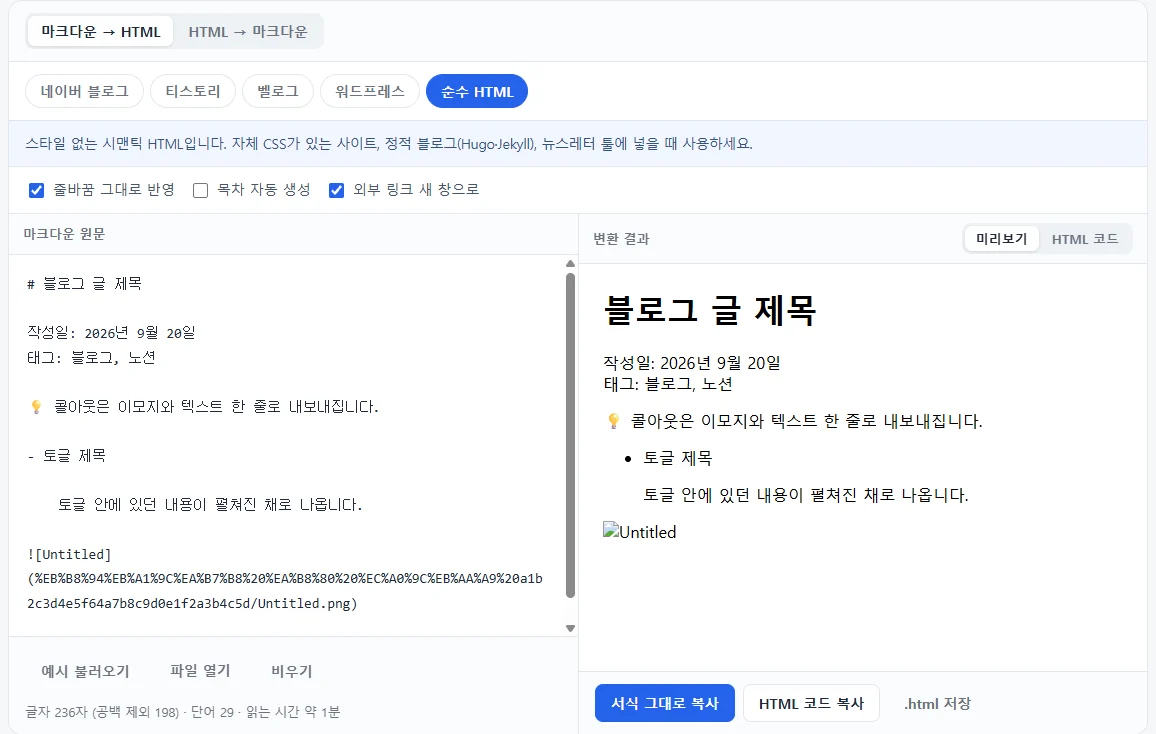
노션의 블록 중 상당수는 마크다운에 대응하는 문법이 없습니다. 내보내면 이렇게 바뀝니다.
| 노션 블록 | 내보낸 결과 | 대처 |
|---|---|---|
| 토글 목록 | 제목 줄과 내용이 펼쳐진 채 평범한 목록으로 | 티스토리·워드프레스는 <details>로 되살릴 수 있습니다. 네이버는 불가. |
| 콜아웃 | 이모지 + 텍스트 한 줄. 배경색 사라짐 | 인용문(>)으로 바꾸면 시각적으로 가장 비슷합니다. |
| 인라인 데이터베이스 | CSV 파일로 따로 빠지고 본문엔 링크만 | CSV를 열어 마크다운 표로 직접 옮겨야 합니다. |
| 밑줄 | 완전히 사라짐 (마크다운에 밑줄 문법이 없음) | 처음부터 굵게를 쓰는 습관이 낫습니다. |
| 글자색·배경색 | 사라짐 | 발행 후 에디터에서 직접 지정. |
| 페이지 링크 | 로컬 파일 경로 링크로 | 실제 URL로 바꾸거나 링크를 제거하세요. |
| 북마크·임베드 | 맨 URL 한 줄 | 플랫폼 에디터에 URL만 붙여넣으면 대개 카드로 다시 살아납니다. |
| 수식 | $$...$$ 그대로 | 벨로그만 렌더링됩니다. 나머지는 이미지로 캡처. |
붙여넣기 전에 5분 정리
내보낸 .md 파일을 메모장이나 VS Code로 열어 아래 순서로 훑으면 대부분 정리됩니다.
- 맨 위 제목 줄과 속성 줄을 지웁니다. 블로그 제목은 에디터의 제목 칸에 따로 넣습니다. 본문에
h1이 또 들어가면 SEO상 좋지 않습니다. - 제목 레벨을 한 단계씩 올립니다. 노션에서 "제목1"로 쓴 것이
#으로 나오는데, 본문에서는##부터 시작하는 것이 맞습니다. - 이미지 경로를 확인합니다.
형태의 로컬 경로는 그대로 두어도 됩니다. 어차피 발행 직전에 에디터에서 직접 업로드할 자리 표시로만 쓰입니다. - 연속된 빈 줄을 정리합니다. 노션 export는 빈 줄이 과하게 들어갑니다. 문단 사이는 한 줄이면 충분합니다.
- 표를 확인합니다. 노션의 표는 마크다운 표로 잘 나오지만, 셀 안에서 줄바꿈을 썼다면 그 자리에서 표가 깨집니다. 해당 셀은 한 줄로 합치세요.
정리한 마크다운을 변환기 왼쪽 창에 붙여넣고, 발행할 플랫폼 탭을 고르면 끝입니다. 네이버는 서식 그대로 복사, 티스토리·워드프레스는 HTML 코드 복사입니다.
이미지가 제일 귀찮습니다
노션에 올린 이미지의 원본 URL은 prod-files-secure.s3... 같은 형태인데, 일정 시간이 지나면 만료되는 서명 URL입니다. 그래서 노션 화면에서 이미지를 복사해 블로그에 붙여넣으면 며칠 뒤 전부 깨집니다. 실제로 자주 벌어지는 사고입니다.
내보내기 zip 안에 들어 있는 실제 이미지 파일을 쓰세요. 순서는 이렇습니다.
- zip을 풀어 이미지 파일들을 한 폴더에 모아둡니다.
- 변환한 HTML을 먼저 에디터에 붙여넣습니다. 이미지 자리에는 깨진 이미지나 링크만 보일 것입니다.
- 각 자리에 에디터의 이미지 업로드로 해당 파일을 올리고 원래 있던 링크를 지웁니다.
이미지가 열 장이 넘어가면 파일 이름을 01.png, 02.png처럼 순서대로 바꿔두는 게 훨씬 빠릅니다. 노션이 붙여준 Untitled.png, Untitled%201.png 이름으로는 어느 것이 몇 번째인지 알 수 없습니다.
전체 순서 요약
- 노션에서 Markdown & CSV로 내보내기 (하위 페이지 제외)
- zip 압축 해제 →
.md파일 열기 - 제목·속성 줄 삭제, 제목 레벨 조정, 빈 줄 정리
- 토글·콜아웃·데이터베이스는 수동으로 손보기
- 변환기에 붙여넣고 플랫폼 선택 → 복사
- 블로그 에디터에 붙여넣기 → 이미지 직접 업로드 → 발행
익숙해지면 글 하나에 5분 안쪽입니다. 노션을 초안 작성 도구로 쓰고 발행만 블로그에서 하는 방식이, 블로그 에디터에서 직접 쓰는 것보다 훨씬 편합니다.
변환기로 돌아가기 정리한 노션 마크다운을 붙여넣고 플랫폼만 고르면 됩니다.