옵시디언 노트를 블로그 글로 발행하기
옵시디언 마크다운은 표준이 아닙니다
옵시디언으로 쓴 노트를 복사해 블로그에 붙여넣어 보면 [[다른 노트]]가 대괄호째 그대로 나오고, 이미지는 아예 보이지 않습니다. 옵시디언이 잘못된 게 아니라, 옵시디언에는 표준 마크다운에 없는 자체 문법이 여럿 섞여 있기 때문입니다.
발행 전에 바꿔야 할 것은 대략 다섯 가지입니다.
| 옵시디언 문법 | 표준 마크다운 |
|---|---|
--- YAML 프론트매터 | 없음 → 삭제 |
[[노트 이름]] | [노트 이름](URL) 또는 일반 텍스트 |
![[그림.png]] |  |
> [!note] 제목 콜아웃 | 일반 인용문 > |
#태그 | 없음 → 삭제 (제목으로 오인됨) |
나머지 — 제목, 목록, 표, 코드블록, 체크박스, ~~취소선~~ — 는 표준 문법이므로 그대로 두면 됩니다. 다만 ==하이라이트== 는 옵시디언 전용이라 등호가 그대로 노출됩니다. 굵게로 바꾸세요.
프론트매터와 태그
노트 맨 위의 --- 로 감싼 블록은 옵시디언이 메타데이터로 쓰는 영역입니다.
---
title: 블로그 발행 자동화
tags: [블로그, 마크다운]
created: 2026-08-13
---
이걸 그대로 붙여넣으면 본문 맨 위에 가로줄 하나와 정체불명의 텍스트가 나옵니다. 통째로 지우세요. 발행할 때 필요한 제목·태그는 블로그 에디터의 해당 칸에 직접 넣는 편이 검색 노출에도 낫습니다.
본문 중간에 쓴 #블로그 같은 인라인 태그도 문제입니다. 줄 맨 앞에 있으면 마크다운은 이걸 제목(h1)으로 해석합니다. 글자가 갑자기 거대해지는 원인이 대부분 이겁니다. 발행용 노트에서는 지우거나 문장 중간으로 옮기세요.
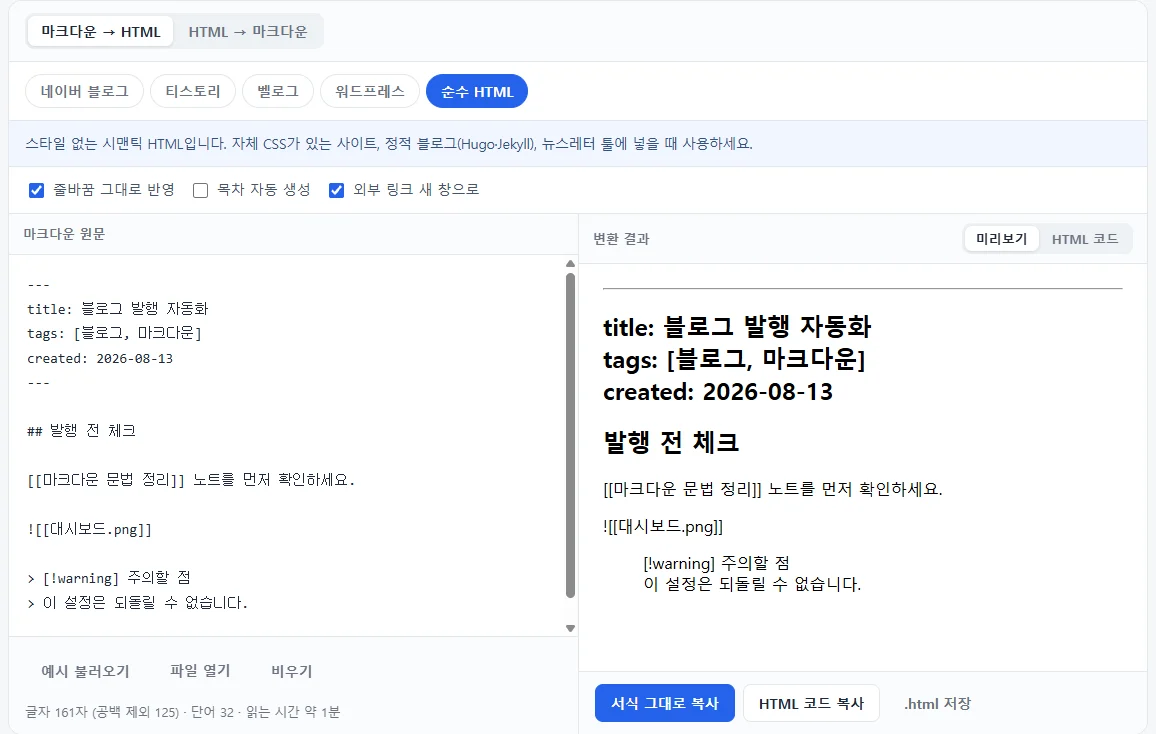
[[위키링크]]와 ![[이미지]]는 글자 그대로, 콜아웃은 [!warning] 글자가 보이는 인용문이 됩니다.위키링크 [[ ]] 처리
위키링크는 옵시디언 안에서만 의미가 있습니다. 볼트 밖으로 나가면 연결할 대상이 없습니다. 세 가지 중 하나를 고르면 됩니다.
- 실제 URL로 교체 — 그 노트를 이미 블로그에 발행했다면 가장 좋은 선택입니다.
[제목](https://내블로그/글주소). 내부 링크는 체류 시간을 늘리는 가장 확실한 방법입니다. - 대괄호만 제거 — 아직 발행하지 않은 노트라면 링크 없이 텍스트로 남깁니다.
- 문장째 삭제 — "자세한 건 [[내 다른 노트]] 참고" 같은 문장은 독자에게 의미가 없습니다.
별칭 문법 [[노트 이름|보여줄 텍스트]] 를 썼다면 세로줄 뒤쪽만 남기면 됩니다. 블록 참조 [[노트#^abc123]] 나 헤딩 링크 [[노트#소제목]] 도 마찬가지로 전부 지웁니다.
[이름](경로) 형태의 표준 마크다운으로 생성됩니다. 블로그 발행을 자주 한다면 이 설정 하나로 정리 작업의 절반이 사라집니다.
이미지 임베드 ![[ ]] 처리
옵시디언에서 이미지를 붙여넣으면 ![[Pasted image 20260813.png]] 형태로 삽입됩니다. 이건 표준 문법이 아니라서 어떤 블로그에서도 이미지로 인식되지 않습니다.  로 바꿔야 최소한 이미지 자리라도 잡힙니다.
크기를 지정한 ![[그림.png|400]] 형태라면 세로줄 뒤 숫자는 버리세요. 크기는 블로그 에디터에서 조절하는 게 확실합니다.
다만 경로를 고쳐도 로컬 파일이라 블로그에서는 어차피 보이지 않습니다. 실제 이미지는 볼트의 첨부파일 폴더(기본값은 볼트 최상단, 설정에서 attachments 같은 폴더로 지정했다면 그곳)에 있으니, 발행할 때 그 파일을 에디터에 직접 업로드하세요. 이 과정은 어느 플랫폼이든 피할 수 없습니다.
콜아웃과 그 외 확장 문법
옵시디언 콜아웃은 인용문을 확장한 형태입니다.
> [!warning] 주의할 점
> 이 설정은 되돌릴 수 없습니다.
표준 마크다운에서는 [!warning] 부분이 그냥 텍스트로 남습니다. 첫 줄의 [!타입] 만 지우고 제목은 굵게로 바꾸면 자연스럽습니다.
> **주의할 점**
> 이 설정은 되돌릴 수 없습니다.
그 외 자주 걸리는 것들입니다.
- 각주
[^1]— 옵시디언은 지원하지만 이 변환기와 대부분의 블로그는 지원하지 않습니다. 괄호 주석으로 바꾸는 게 안전합니다. - 주석
%%숨긴 메모%%— 발행 시 그대로 노출됩니다. 반드시 지우세요. - Dataview·Templater 등 플러그인 블록 — 코드블록으로 그대로 나옵니다. 발행용 노트에서는 결과를 복사해 표로 바꿔 넣으세요.
- Mermaid 다이어그램 — 렌더링되지 않습니다. 옵시디언 화면에서 이미지로 캡처하는 편이 빠릅니다.
한 번에 바꾸는 정규식
노트가 길면 손으로 고치기 번거롭습니다. VS Code나 옵시디언 검색·바꾸기에서 정규식 모드를 켜고 아래 순서대로 실행하면 대부분 정리됩니다. 순서가 중요합니다 — 이미지 임베드를 먼저 처리해야 위키링크 규칙에 잡아먹히지 않습니다.
| 대상 | 찾기 | 바꾸기 |
|---|---|---|
| 이미지 임베드 | !\[\[([^\]|]+)(\|[^\]]*)?\]\] |  |
| 별칭 위키링크 | \[\[[^\]|]+\|([^\]]+)\]\] | $1 |
| 일반 위키링크 | \[\[([^\]]+)\]\] | $1 |
| 콜아웃 표시 | > \[!\w+\][+-]?\s* | > |
| 옵시디언 주석 | %%[\s\S]*?%% | (빈칸) |
프론트매터는 맨 위 --- 두 줄 사이를 눈으로 보고 지우는 게 빠르고 안전합니다. 정규식으로 처리하면 본문 중간의 가로줄(---)까지 함께 날아갈 수 있습니다.
발행 순서 요약
- 노트를 복사해 발행용 사본 만들기
- 프론트매터·인라인 태그·
%%주석%%삭제 - 위 정규식으로 임베드·위키링크·콜아웃 변환
- 남은 로컬 이미지 경로 확인, 첨부파일 폴더에서 파일 챙기기
- 변환기에 붙여넣고 플랫폼 선택 → 복사
- 블로그 에디터에 붙여넣기 → 이미지 업로드 → 발행
글을 자주 발행한다면 2·3번은 위키링크 설정을 끄는 것만으로 상당 부분 줄어듭니다. 애초에 표준 마크다운으로 쓰는 습관이, 나중에 어떤 도구로 옮기든 가장 편합니다.
변환기로 돌아가기 정리한 노트를 붙여넣고 네이버·티스토리·벨로그 중 고르면 됩니다.